
Nesse artigo, você vai descobrir como fazer animação no Lumion.
O Lumion é um software de renderização 3D que permite criar animações impressionantes de seus projetos.
Existem várias maneiras de fazer animações no Lumion, desde movimentos simples de objetos até animações complexas com efeitos especiais.
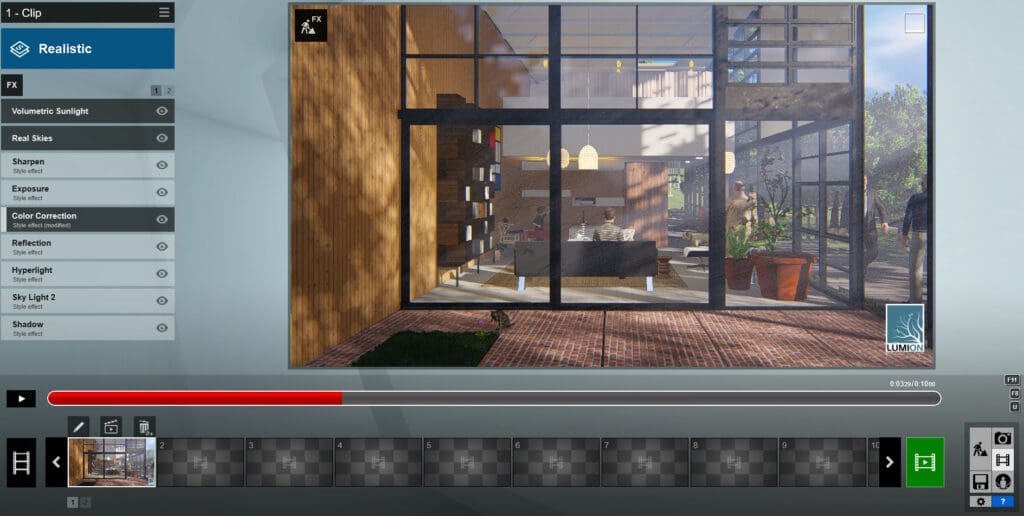
Animação de Câmera
A maneira mais básica de criar uma animação no Lumion é usar a ferramenta de animação de câmera. Com essa ferramenta, você pode definir um caminho para a câmera seguir e controlar a velocidade e o tipo de movimento.
- Abra o Lumion e carregue o seu modelo 3D.
- Clique na guia “Câmera” e selecione a ferramenta “Animação de Câmera”.
- Clique em “Adicionar Ponto” para definir o ponto de partida da animação.
- Mova a câmera para a posição desejada e clique em “Adicionar Ponto” novamente para definir o próximo ponto da animação.
- Repita as etapas 3 e 4 para criar o caminho da câmera.
- Clique em “Reproduzir” para visualizar a animação.
- Você pode ajustar a velocidade da animação, o tipo de movimento e outras configurações na caixa de diálogo “Animação de Câmera”.
Animação de Objetos
Além de animar a câmera, você também pode animar objetos em seu modelo 3D. Isso pode ser feito usando a ferramenta “Animação de Objetos”.
- Selecione o objeto que você deseja animar.
- Clique na guia “Animação” e selecione a ferramenta “Animação de Objetos”.
- Escolha o tipo de animação que você deseja criar, como movimento linear, rotação ou escala.
- Defina os parâmetros da animação, como a duração, a velocidade e a direção.
- Clique em “Reproduzir” para visualizar a animação.
Efeitos Especiais
O Lumion também oferece uma variedade de efeitos especiais que você pode usar para aprimorar suas animações. Esses efeitos incluem:
- Efeitos climáticos: chuva, neve, vento, etc.
- Efeitos de luz: raios, luzes piscando, etc.
- Efeitos de partículas: fogo, fumaça, etc.
Adicionando efeitos especiais
O Lumion também oferece uma variedade de efeitos especiais que você pode usar para aprimorar suas animações, são eles: efeitos de chuva, neve, raios, luzes, fogo, fumaça e entre outros.
- Clique na guia “Efeitos” e selecione o efeito desejado.
- Defina os parâmetros do efeito.
- Posicione o efeito na cena.
- Clique em “Reproduzir” para visualizar a animação.
Espero que esse artigo tenha te ajudado! Para aprender e desvendar todas as técnicas de animação no Lumion, te convido a ser meu aluno e fazer parte da turma que mais cresce em mais de países!